ปัญหาพอร์ต USB ไม่พอเชื่อมต่ออุปกรณ์ต่างๆ ทั้งเมาส์ คีย์บอร์ด กล้อง หรือ External Hard Drive หลายคนคงเคยเจอ และสับสนระหว่าง USB Hub กับ Docking Station ว่าต่างกันอย่างไร และแบบไหนเหมาะกับพื้นที่ทำงานจำกัดของเรา
การเข้าใจความแตกต่างของ USB Hub Docking Station สำคัญมาก ไม่ใช่แค่เรื่องจำนวนพอร์ต แต่เป็นการจัดการระบบอุปกรณ์ให้ลงตัว มีประสิทธิภาพ โดยเฉพาะเมื่อต้องการเชื่อมต่อหลายอย่างพร้อมกัน การเลือกผิดอาจทำให้เสียเงินซ้ำซ้อนหรือได้อุปกรณ์ไม่ตรงโจทย์
USB Hub: แค่เพิ่มพอร์ต ไม่ได้เพิ่มอำนาจ
USB Hub ทำหน้าที่ ‘ขยาย’ พอร์ต USB ที่มีอยู่ให้มากขึ้น รองรับอุปกรณ์พื้นฐานที่ใช้พลังงานไม่มากนัก เช่น เมาส์ คีย์บอร์ด หรือแฟลชไดรฟ์ นอกจากนี้ยังแบ่งออกเป็นสองประเภทหลักคือ ‘Passive Hub’ และ ‘Active Hub’
‘Passive Hub’ ไม่มีแหล่งจ่ายไฟแยก ต้องพึ่งพลังงานจากคอมพิวเตอร์ ซึ่งอาจทำให้ไฟไม่พอเมื่อเชื่อมต่ออุปกรณ์ที่ต้องการไฟมาก หรือเกิดปัญหาอุปกรณ์บางอย่างทำงานได้ไม่เต็มที่ ในทางกลับกัน ‘Active Hub’ มีอะแดปเตอร์แปลงไฟแยก ช่วยให้จ่ายไฟได้ดีขึ้น ไม่ดึงพลังงานจากคอมพิวเตอร์มากเกินไป ทำให้สามารถเชื่อมต่ออุปกรณ์ที่ต้องการพลังงานปานกลางได้อย่างเสถียรขึ้น แต่ก็ยังคงเป็นการเพิ่มพอร์ตพื้นฐานเท่านั้น ไม่ได้เพิ่มความสามารถในการเชื่อมต่อจอภาพหรือพอร์ตเฉพาะทางอื่นๆ
- อุปกรณ์น้อยชิ้น: เหมาะกับเมาส์ คีย์บอร์ด หรือแฟลชไดรฟ์
- พกพาง่าย: มีขนาดเล็ก น้ำหนักเบา เหมาะกับการพกพาและการใช้งานนอกสถานที่
- งบประมาณจำกัด: มีราคาถูกกว่า Docking Station อย่างเห็นได้ชัด
ข้อควรระวัง: การใช้อุปกรณ์ที่ต้องการแบนด์วิดท์สูงพร้อมกันหลายตัว เช่น ฮาร์ดดิสก์ภายนอก หรือกล้องวิดีโอ อาจเกิดปัญหาคอขวด ทำให้การทำงานช้าลงหรือข้อมูลไม่เสถียร เนื่องจาก USB Hub มีข้อจำกัดเรื่องความเร็วในการส่งข้อมูลรวม
Docking Station: ศูนย์บัญชาการสารพัดอุปกรณ์
Docking Station เปรียบเสมือน ‘ศูนย์บัญชาการ’ ที่เปลี่ยนแล็ปท็อปให้เป็นเดสก์ท็อปขนาดใหญ่ มัน ‘ขยายความสามารถ’ ด้วยพอร์ตเชื่อมต่อหลากหลาย เช่น HDMI, DisplayPort สำหรับจอภาพ, Ethernet (LAN) สำหรับการเชื่อมต่อเครือข่ายที่เสถียร, SD Card Reader สำหรับอ่านข้อมูลจากกล้อง และ USB Type-A/C ที่สำคัญคือมักมีแหล่งจ่ายไฟในตัว ทำให้สามารถชาร์จแล็ปท็อปไปพร้อมกับการเชื่อมต่ออุปกรณ์อื่นๆ ได้อย่างเสถียรและต่อเนื่อง
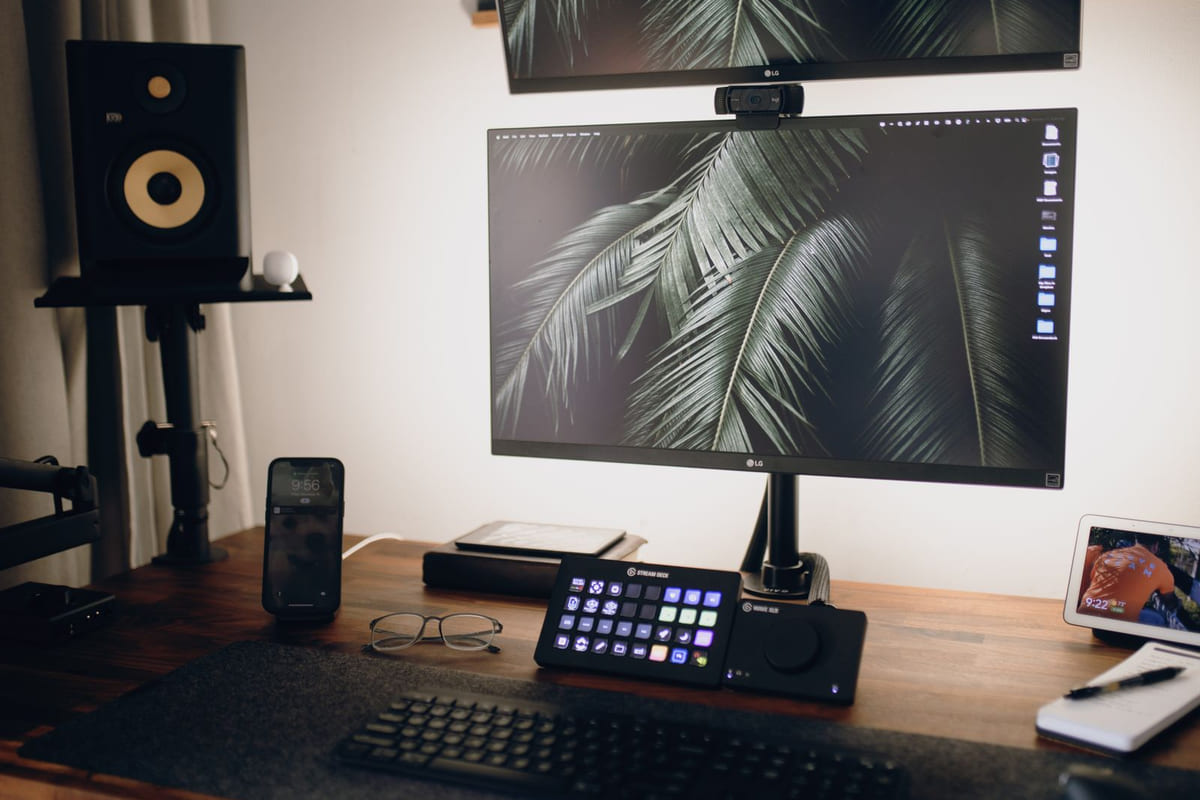
Docking Station ช่วยจัดการสายไฟและเพิ่มความสะดวกสบายอย่างมาก ทำให้โต๊ะทำงานเป็นระเบียบ เช่น การเชื่อมต่อจอภาพภายนอกสองจอ, สาย LAN, คีย์บอร์ดและเมาส์แยก โดยใช้สายเพียงเส้นเดียวเสียบเข้าแล็ปท็อป ช่วยลดความยุ่งเหยิงบนโต๊ะทำงานได้อย่างมีประสิทธิภาพและประหยัดเวลาในการติดตั้งอุปกรณ์ทุกครั้งที่เริ่มต้นทำงาน
- เชื่อมต่อจอภาพภายนอกหลายจอ: เพิ่มพื้นที่การทำงาน Multitask ช่วยให้ทำงานได้หลายอย่างพร้อมกัน
- พอร์ตเชื่อมต่อหลากหลาย: รองรับสาย LAN, การ์ดรีดเดอร์, ช่องเสียบหูฟังและไมโครโฟน รวมถึงพอร์ต USB ที่มีกำลังไฟและแบนด์วิดท์สูงกว่า
- ชาร์จแล็ปท็อปในตัว: ลดสายชาร์จและเพิ่มความสะดวก ไม่ต้องพกอะแดปเตอร์หลายตัว
- จัดการสายไฟ: ทำให้โต๊ะทำงานเป็นระเบียบเรียบร้อย ลดความซับซ้อนของการเชื่อมต่อ
เลือกอย่างไรให้ ‘ใช่’ สำหรับพื้นที่จำกัดของคุณ?
การตัดสินใจเลือกระหว่าง USB Hub กับ Docking Station คือการวิเคราะห์ ‘ความต้องการที่แท้จริง’ และ ‘ข้อจำกัดของพื้นที่’ คุณต้องเข้าใจรูปแบบการทำงาน อุปกรณ์ที่ใช้ และความยืดหยุ่นที่ต้องการเพื่อการลงทุนที่คุ้มค่าและตอบโจทย์ที่สุด
หากคุณทำงานแบบพกพาบ่อยๆ มีอุปกรณ์ที่ต้องเชื่อมต่อไม่มาก และต้องการเพียงแค่เพิ่มพอร์ต USB พื้นฐาน USB Hub ขนาดเล็กก็ตอบโจทย์และสะดวกต่อการพกพา แต่ถ้าคุณทำงานที่โต๊ะเดิมเป็นหลัก ต้องการเชื่อมต่อจอภาพภายนอกหลายจอ ต้องการความเสถียรของเครือข่ายผ่านสาย LAN หรือต้องการชาร์จแบตเตอรี่แล็ปท็อปไปพร้อมกัน Docking Station จะจัดระเบียบและเพิ่มประสิทธิภาพการทำงานได้เต็มที่กว่า แม้จะมีราคาสูงกว่า แต่ก็เป็นการลงทุนที่คุ้มค่าในระยะยาว
- ประเภทพอร์ตคอมพิวเตอร์: ตรวจสอบว่าแล็ปท็อปของคุณมีพอร์ต USB Type-C ที่รองรับ Thunderbolt หรือ DisplayPort Alternate Mode (Alt Mode) หรือไม่ เพราะ Docking Station ส่วนใหญ่ใช้เทคโนโลยีเหล่านี้ในการขยายความสามารถ
- กำลังไฟ (Power Delivery): Docking Station ควรมีกำลังไฟ (Wattage) เพียงพอสำหรับชาร์จแล็ปท็อปของคุณ (มักระบุเป็น Power Delivery หรือ PD) เพื่อให้สามารถชาร์จและใช้งานไปพร้อมกันได้โดยไม่ติดขัด
- จำนวนและประเภทของพอร์ต: ลิสต์อุปกรณ์ทั้งหมดที่คุณต้องการเชื่อมต่อเป็นประจำ แล้วเลือก Docking Station ที่มีพอร์ตครบตามความต้องการ เช่น HDMI, DisplayPort, Ethernet, USB Type-A/C, SD Card Reader
- ความละเอียดจอภาพ: หากคุณต้องการเชื่อมต่อจอภาพภายนอกหลายจอ ตรวจสอบว่า Docking Station รองรับความละเอียด (Resolution) และอัตราการรีเฟรช (Refresh Rate) ที่ต้องการ เพื่อประสบการณ์การทำงานที่ราบรื่น
การลงทุนกับ Docking Station ที่ดีคือการลงทุนเพื่อประสิทธิภาพในการทำงาน และลดความหงุดหงิดจากสายไฟที่พันกัน หรือพอร์ตที่ไม่พอ อย่าให้พื้นที่จำกัดมาเป็นข้ออ้างในการทำงานที่ไม่มีประสิทธิภาพอีกต่อไป